
「包括申請を取っておくと便利」と聞いたものの、DIPSを開いたところで手が止まっていませんか。
機体情報、操縦者情報、飛行マニュアル。見慣れない言葉が並ぶと、何から入力すればよいのか迷いますよね。でも、先に自分の飛行内容を整理しておけば、確認する順番が見えてきます。
この記事では、業務で空撮や点検を行う方に向けて、DIPS2.0で飛行場所を特定しない包括申請を進める方法を紹介します。主に総重量25kg未満の機体を使い、第三者の上空を飛ばさず、必要な補助者を配置して行う飛行が対象です。
手続きだけでなく、申請前に必要な準備、補正が届いたときの対応、許可後に確認することまで、順番に見ていきましょう。
※2026年9月10日に確認した国土交通省・DIPS2.0の公開資料を基に作成しています。掲載画面は国土交通省のDIPS2.0操作マニュアル(ver2026/6/22)に収録された画面例です。現在のログイン後画面を撮影したものではなく、入力済みの値や選択状態は読者への指定ではありません。申請画面や制度が更新された場合は、最新の公式案内を確認してください。
- 包括申請とは?まず「何の許可なのか」を整理しよう
- 自分の飛行は、この申請方法で進められる?
- 申請前に手元へそろえておきたいもの
- 手順1|DIPS2.0にログインする
- 手順2|「無人航空機情報の登録・変更」を開く
- 手順3|「操縦者情報の登録・変更」を開く
- 手順4|「新規申請」からカテゴリーを確認する
- 手順5|飛行の目的・期間・範囲を入力する
- 手順6|申請に使う機体・操縦者と追加基準を確認する
- 手順7|航空局標準マニュアル02を読み、使用するマニュアルを選ぶ
- 手順8|保険・緊急連絡先・許可書の受取方法を入力する
- 手順9|申請書を確認し、提出する
- 手順10|補正に対応し、許可書を受け取る
- 許可が取れたら、最初の飛行前にすること
- 初めての包括申請で迷いやすいこと
- ひとつずつ確認すれば、申請の流れは見えてくる
包括申請とは?まず「何の許可なのか」を整理しよう
包括申請とは、同じ申請者が一定期間内に繰り返し行う飛行などについて、複数の飛行をまとめて許可・承認申請する方法です。
飛行内容や条件によっては、「日本全国」「長崎県内」など、具体的な飛行経路を特定せずに申請することもできます。
ただし、包括申請で許可・承認を取得しても、すべての場所や飛行方法が認められるわけではありません。
許可・承認書に記載された範囲や条件を守るとともに、飛行場所ごとの規制や施設管理者との調整なども確認する必要があります。
飛行期間は原則3か月ですが、継続的に飛行する場合は最長1年間の申請が可能です。「包括申請なら必ず1年間」と決まっているわけではないので、予定に合った期間を設定しましょう。国土交通省「包括申請のご案内」
また、「機体登録」「飛行許可・承認」「飛行計画の通報」は、それぞれ別の手続きです。機体を登録しただけでは、許可が必要な空域を自由に飛べるようにはなりません。
自分の飛行は、この申請方法で進められる?
空撮・点検で確認する代表的な4項目
業務の空撮や点検では、次の項目が関係することがあります。必要な項目は、実際の飛行内容から判断します。
| 申請を検討する項目 | どのような飛行? |
|---|---|
| 人口集中地区(DID)上空 | 航空法上の人口密集地域に該当する空域での飛行 |
| 夜間飛行 | 日没後から日の出までの飛行 |
| 目視外飛行 | 操縦者が機体と周囲を直接目で確認し続けられない飛行 |
| 人・物件から30m未満の飛行 | 関係者や管理下の物件などを除く、対象となる人・物件との距離を30m以上保てない飛行 |
夜間かどうかは、街灯の明るさや「まだ見える」という感覚ではなく、国立天文台が公表する、その場所の日の入り・日の出の時刻で判断します。送信機の映像を頼りに飛ばす場合も、機体が近くにあるから目視内とは限りません。国土交通省「無人航空機に係る規制の運用における解釈について」
一方、特定飛行に当たらない飛行は、航空法上の飛行許可・承認申請が不要です。また、技能証明と機体認証などの条件をそろえることで、一部の特定飛行が申請不要になる場合もあります。国家資格だけ、機体登録だけで判断せず、公式の飛行カテゴリー案内で確認してください。
趣味の撮影や、場所を特定する必要がある飛行は別に考える
この記事の「飛行場所を特定しない申請」を、そのまま使えない飛行もあります。
- 趣味や研究開発を目的とする飛行
- 空港等周辺の規制空域や、地表・水面から150m以上の規制空域での飛行
- 人口集中地区上空での夜間飛行
- 夜間の目視外飛行
- 補助者を配置しない目視外飛行(レベル3飛行など)
催し場所上空の飛行などでは、場所に加えて日時の特定も必要です。こうした飛行は、必要な場所・経路・日時を示す申請として検討します。趣味の方が申請を進めるために「業務」と入力することはしないでください。
特に注意したいのが、複数の飛行方法を組み合わせる場合です。
例えば、夜間飛行と目視外飛行の承認をそれぞれ取得していても、夜間に目視外飛行を行えるとは限りません。
夜間の目視外飛行は、飛行経路を特定した申請が必要となるため、通常の飛行場所を特定しない包括申請だけで実施しないようにしましょう。国土交通省「包括申請のご案内」
申請前に手元へそろえておきたいもの
入力を始める前に、次の情報を一か所にまとめておくと進めやすくなります。
- DIPS2.0のログインIDとパスワード
- 使用機体の登録記号、製造番号、取扱説明書
- 使用する送信機や、追加装備の情報
- 操縦者の氏名・住所・連絡先、飛行実績
- 技能証明を使う場合は、証明書の情報と限定の内容
- 飛行目的、申請する飛行方法、期間、想定する範囲
- 使用する飛行マニュアル、補助者などの安全体制
- 加入している保険の内容、緊急時につながる連絡先
機体の性能は、似た名前の機種から写さず、自分の型式の説明書で調べます。送信機や追加装備が変われば、確認すべき内容も変わることがあります。DIPS2.0操作マニュアル・新規申請に必要なもの
機体登録が済んでいるか確認する
通常の登録対象機を使う場合は、先に機体登録を完了させ、登録記号を確認します。「登録申請を送信した」段階と、「登録が完了した」段階を取り違えないようにしましょう。
屋外で飛ばす準備として、登録記号の表示やリモートIDへの対応も必要です。リモートIDには免除制度がありますが、包括申請を取っただけで免除されるものではありません。国土交通省「無人航空機の登録制度」
操縦経験が足りない場合は、先に練習する
飛行許可・承認の審査では、操縦者に必要な知識や操縦能力、飛行経験、安全体制などが確認されます。
航空局標準マニュアル02では、基本的な操縦練習に加え、夜間飛行や目視外飛行など、申請する飛行方法に応じた訓練についても定められています。
ただし、すべての操縦者に一律の条件が適用されるわけではありません。国土交通省では、飛行経歴が10時間未満であっても、機体の性能や安全対策、飛行条件などを考慮して許可・承認が認められた事例を公開しています。
また、有効な操縦者技能証明を保有し、必要な限定解除を受けている場合などは、条件に応じて一部の練習を省略できる規定もあります。
申請前には、自分の飛行経験や技能証明の内容を確認し、使用する航空局標準マニュアルに定められた要件を満たしているか確認しましょう。練習を行う場合も、法令に適合した環境で安全に実施することが大切です。航空局標準マニュアル02の第2章を確認してください。
手順1|DIPS2.0にログインする
DIPS2.0の公式サイトを開きます。機体登録で使ったアカウントがあれば、そのIDとパスワードでログインできます。初めて使う場合は、申請主体に合う個人・企業団体の区分でアカウントを作成してください。
画面01|ログインする
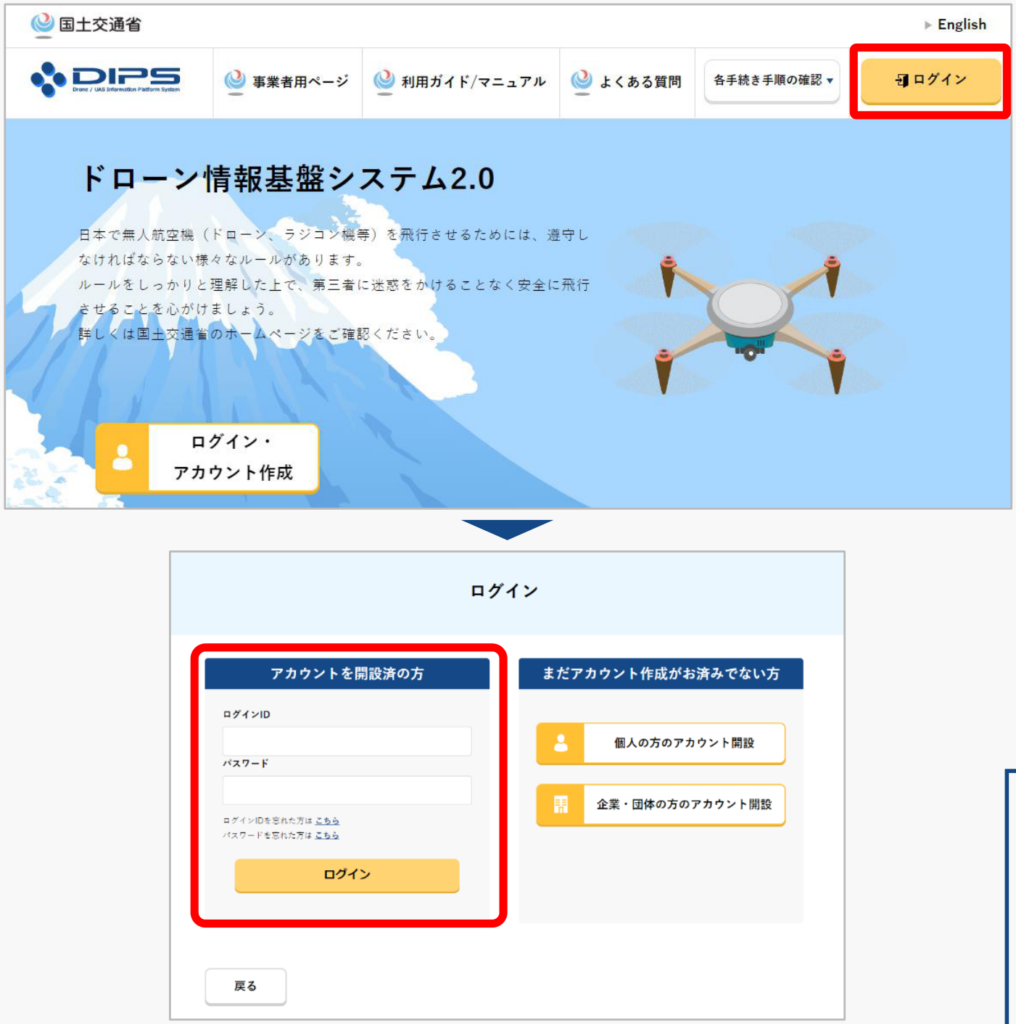
機体登録で使ったIDとパスワードを入力し、「ログイン」を押します。
出典:国土交通省・DIPS2.0操作マニュアル(P.01-6)。画面部分を抜粋。
ログイン後は、飛行許可・承認申請のメニューへ進みます。最初に行うのは、申請に使用する機体と操縦者の情報を整えることです。
以下の操作は、公式マニュアルの「01.新規申請方法」に沿っています。表示が分からなくなったら、同じ名前の項目を探してみてください。
手順2|「無人航空機情報の登録・変更」を開く
画面02|機体情報のメニューを開く
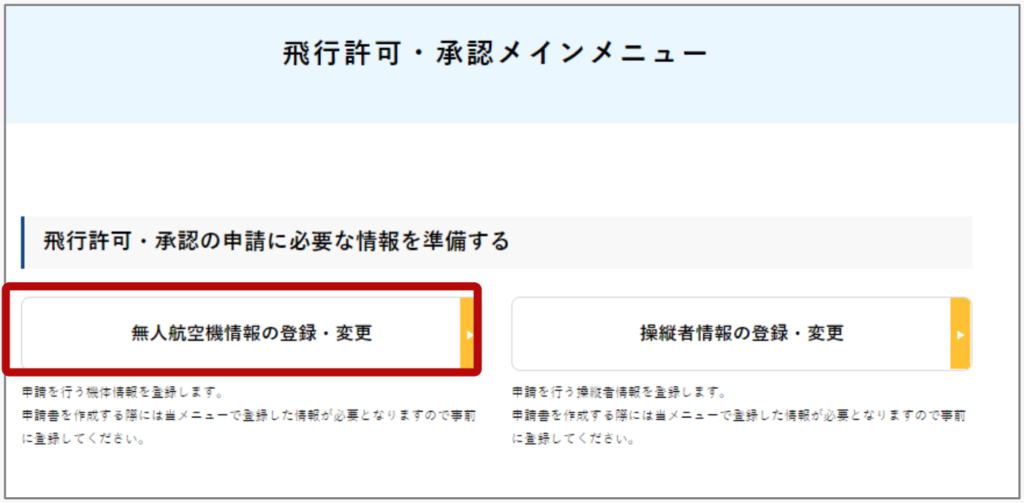
「無人航空機情報の登録・変更」を押します。
出典:国土交通省・DIPS2.0操作マニュアル(P.01-9)。画面部分を抜粋。
飛行許可・承認のメインメニューから「無人航空機情報の登録・変更」を選びます。機体登録が完了している機体を一覧で確認し、対象機の「編集」へ進んでください。
画面03|申請に使う機体を確認する
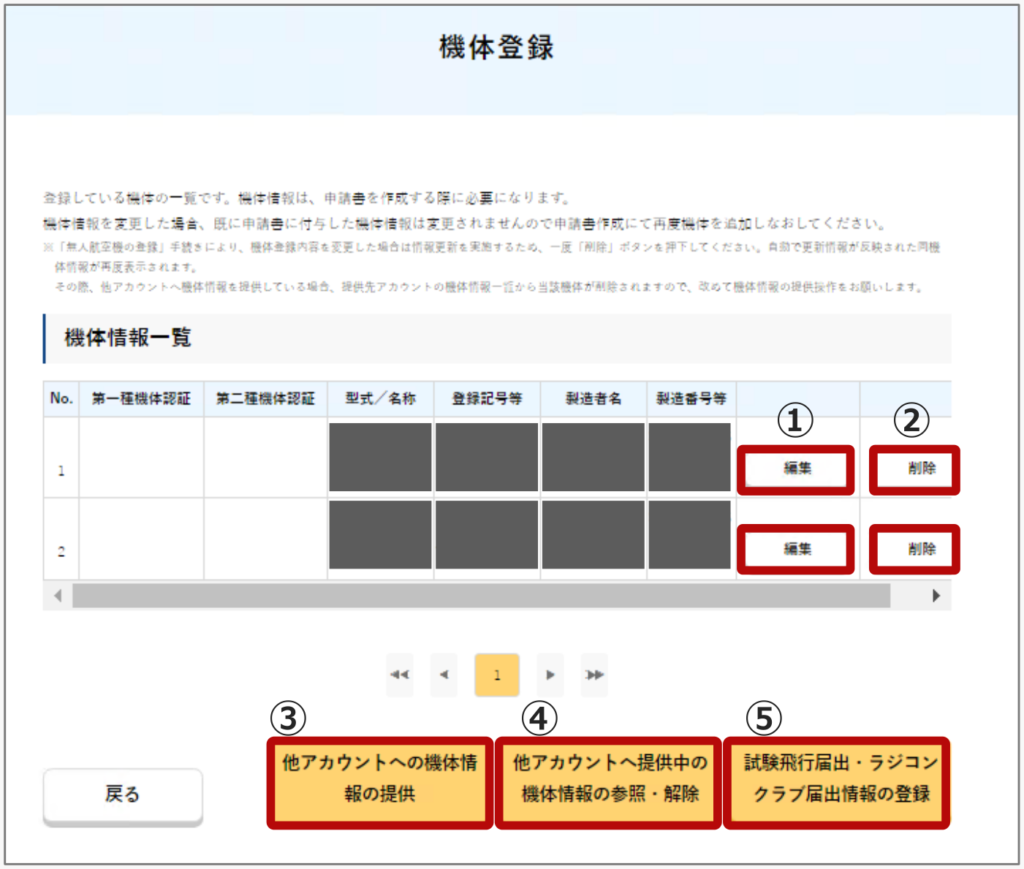
登録済みの機体を確認し、対象機の「編集」から情報を整えます。
出典:国土交通省・DIPS2.0操作マニュアル(P.01-10)。画面部分を抜粋。
ここでは、基本情報に加えて、機体が必要な安全基準を満たしているかを確認します。取扱説明書を見ながら、操縦装置、運用限界、遠隔操作や自動操縦に関する項目など、表示された設問へ回答します。
画面04|機体の基準適合情報を確認する
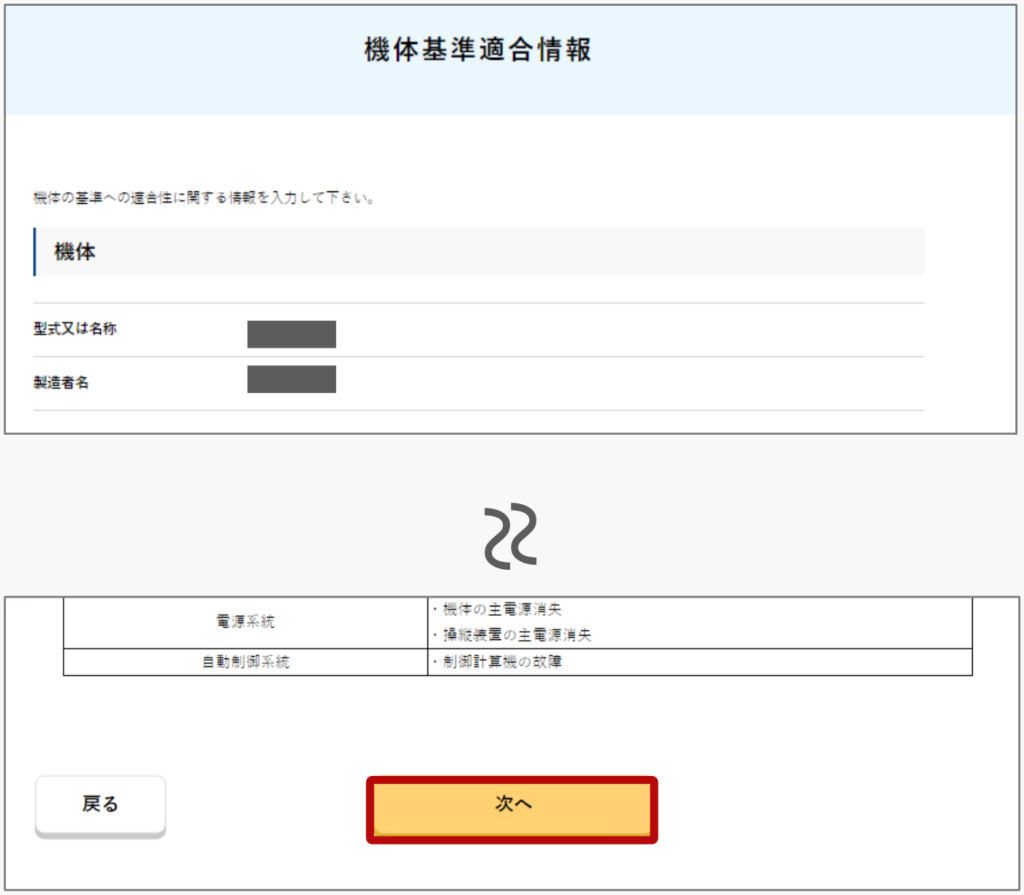
取扱説明書と照らし合わせて回答し、「次へ」を押します。
出典:国土交通省・DIPS2.0操作マニュアル(P.01-12)。画面部分を抜粋。
「該当する」「適合する」という選択肢は、次へ進むためのボタンではありません。その機体に機能があり、使用する条件でも要件を満たすことを確かめてから選びましょう。
機体が一覧にない場合は、機体登録の完了状況とログイン中のアカウントを確認します。別のアカウントで管理する機体については、公式マニュアルの「他アカウントへの機体情報の提供」を確認してください。パスワードを共有して対応する必要はありません。
古い記事の「掲載機だから省略できる」に注意
2025年12月18日から、従来の「ホームページ掲載無人航空機」や、掲載講習団体の民間技能認証を使った申請の一部省略の運用は廃止されています。
以前の申請例に掲載されていた機種でも、同じ省略方法を使えるとは限りません。国家資格や型式認証・機体認証による扱いとは区別し、現行の入力欄に沿って確認してください。国土交通省・審査要領改正の説明資料
手順3|「操縦者情報の登録・変更」を開く
メインメニューへ戻り、「操縦者情報の登録・変更」を選びます。技能証明を持たずに新しく登録する場合は、「新規作成(技能証明なし)」から進めます。技能証明を持つ方は、一覧の表示や技能証明の情報を確認してください。
画面05|操縦者情報を登録する
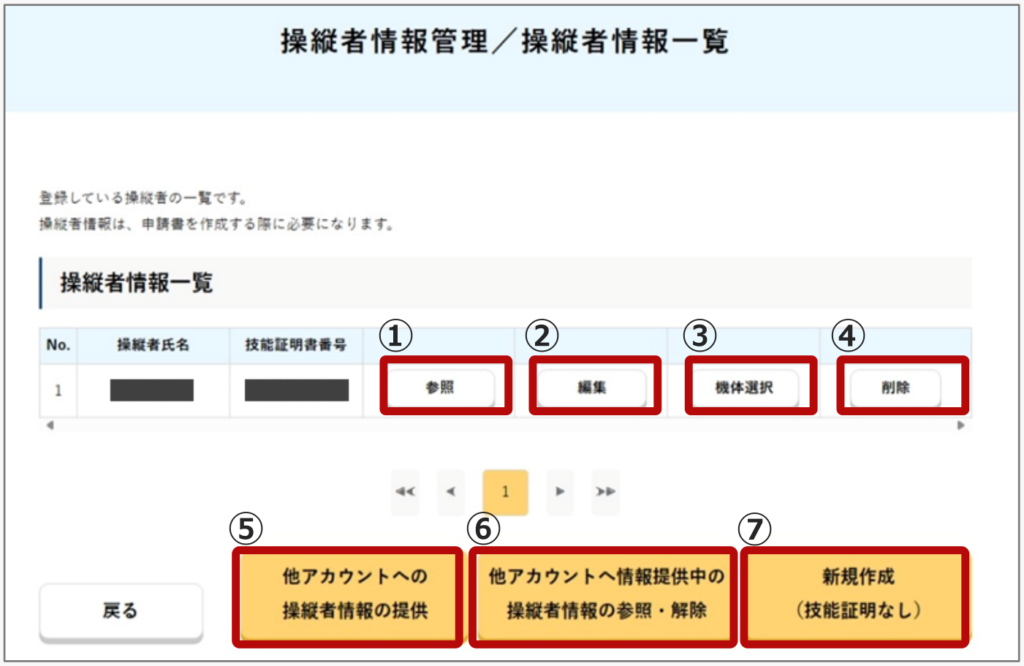
技能証明なしで初めて登録する場合は「新規作成(技能証明なし)」へ進みます。
出典:国土交通省・DIPS2.0操作マニュアル(P.01-21)。画面部分を抜粋。
氏名・住所・連絡先を入力したら、知識や操縦能力、飛行実績、飛行方法に応じた追加基準の項目を確認します。時間や実績は、飛行記録に基づいて入力しましょう。
民間スクールの修了証と、国の無人航空機操縦者技能証明は別のものです。民間資格の番号を、国家資格の番号欄に入力しないようにしてください。
複数の人が操縦する場合は、実際に飛ばす人をそれぞれ登録します。補助者として現場にいることと、操縦者として申請に含まれることも別です。
手順4|「新規申請」からカテゴリーを確認する
画面06|新規申請を始める
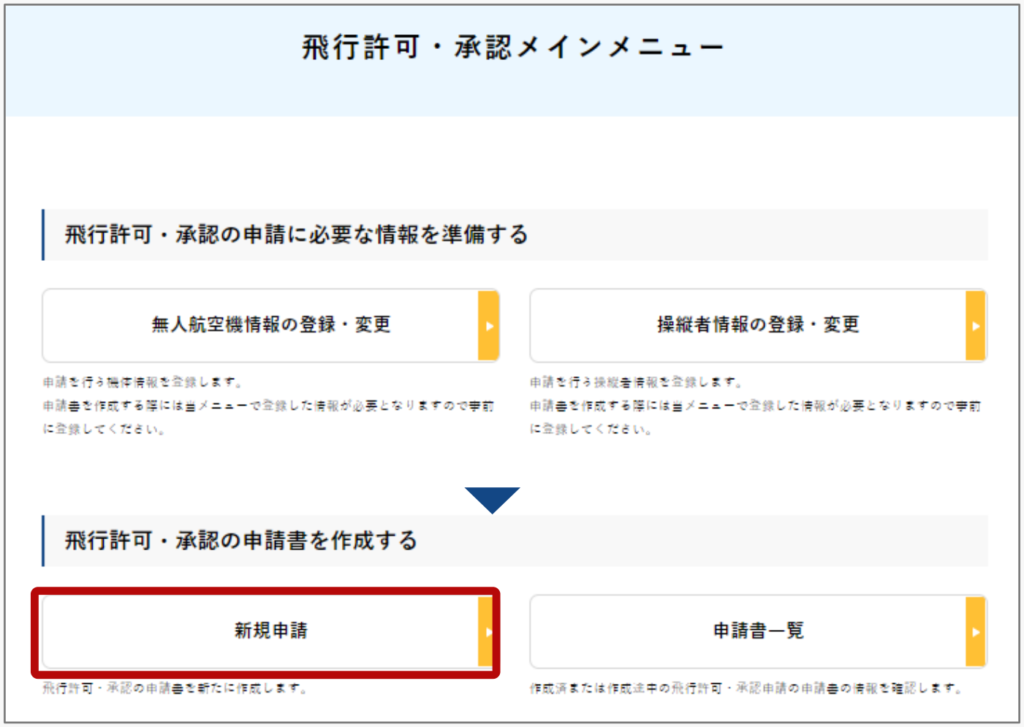
機体・操縦者情報を準備したら、「新規申請」を押します。
出典:国土交通省・DIPS2.0操作マニュアル(P.01-31)。画面部分を抜粋。
機体と操縦者の登録を終えたら、「新規申請」を選びます。続く簡易カテゴリー判定では、飛行する空域、飛行方法、第三者の立入りを防ぐ措置、機体や操縦者などについて回答します。
画面07|飛行する空域と方法を選ぶ
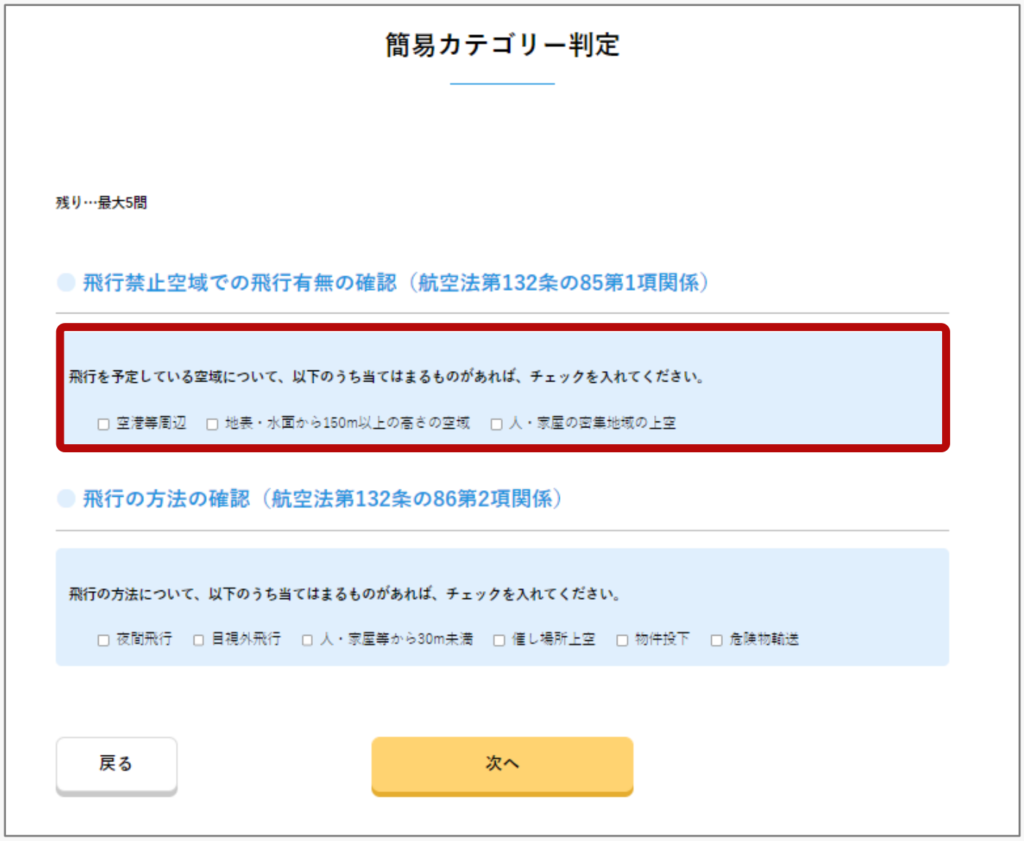
今回必要な項目だけを選択します。画面の選択例をそのまま写さないでください。
出典:国土交通省・DIPS2.0操作マニュアル(P.01-33)。画面部分を抜粋。
たとえば、昼間の業務空撮で、人口集中地区上空・目視外・30m未満の飛行が必要なら、その条件に合う項目を選びます。夜間飛行を行わない予定なら、夜間を無理に追加する必要はありません。
画面08|第三者の立入りを防ぐ方法を選ぶ
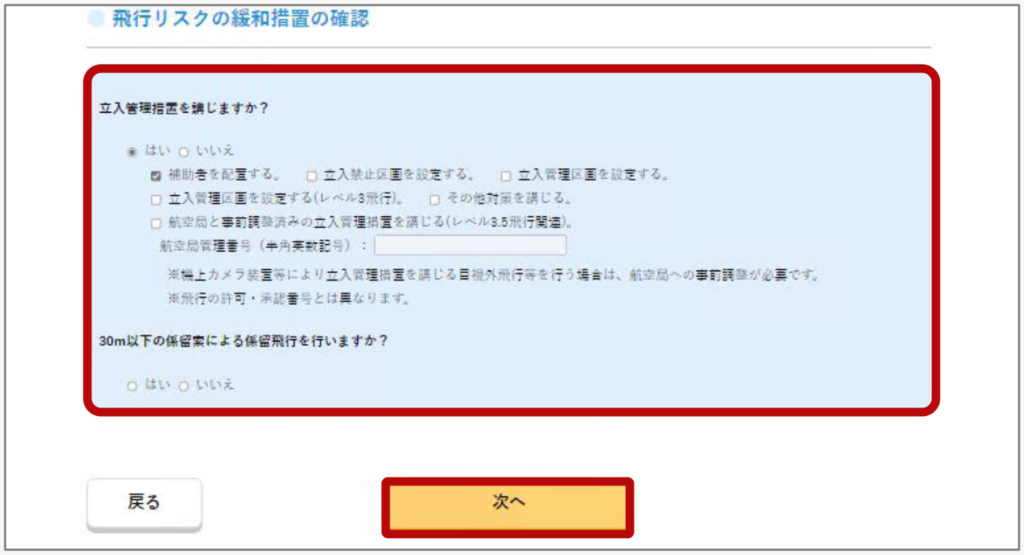
実際に実行する安全対策を選びます。この記事では補助者を配置する飛行を中心に説明します。
出典:国土交通省・DIPS2.0操作マニュアル(P.01-35)。画面部分を抜粋。
安全対策も、現場で実行する内容を選びます。この記事の例では必要な補助者を配置しますが、人数や配置場所、連絡方法まで考えておくと、その後のマニュアル確認につながります。
カテゴリーⅠや、許可・承認が不要となるカテゴリーⅡの判定が出た場合は、その条件を本当に満たすか確認してください。申請画面へ進むために事実と違う回答へ変えることはしません。
手順5|飛行の目的・期間・範囲を入力する
画面09|飛行の目的・期間・場所を設定する
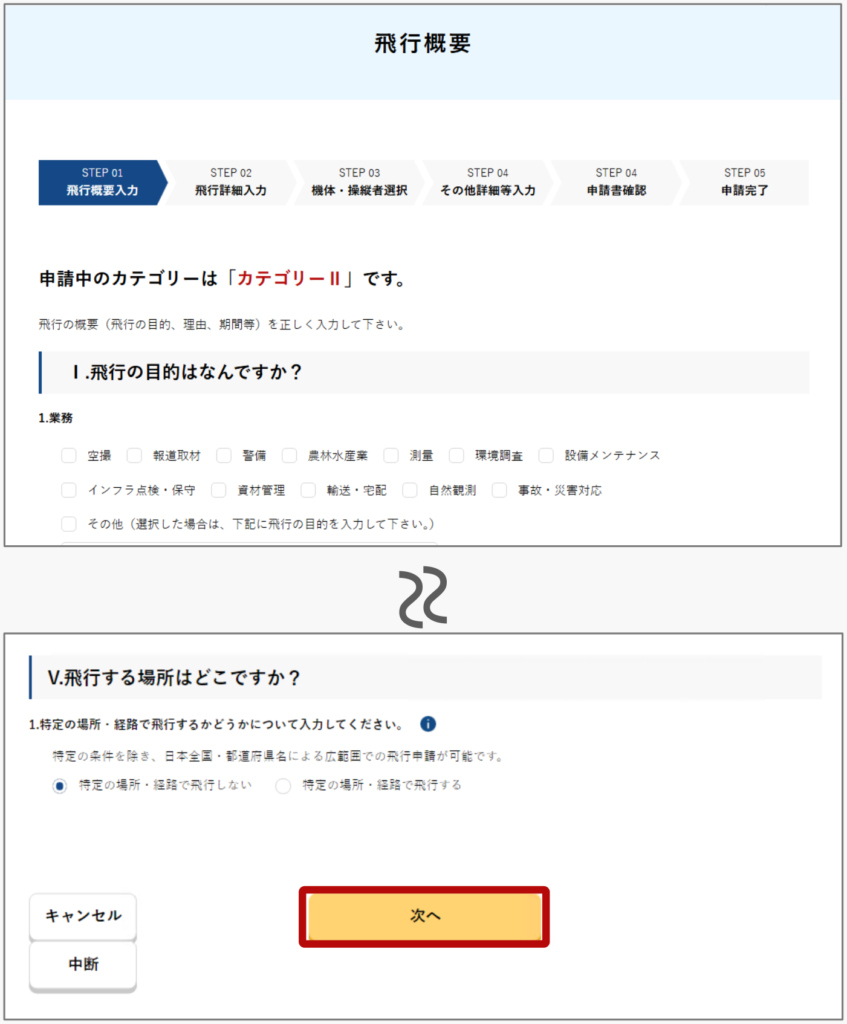
実際の業務内容と期間に合わせます。経路を特定しない申請ができる条件かも確認しましょう。
出典:国土交通省・DIPS2.0操作マニュアル(P.01-40)。画面部分を抜粋。
飛行概要の画面では、飛行目的や期間、飛行する場所などを入力します。具体的な入力をイメージできるよう、業務で継続して空撮する場合の整理例を紹介します。
| 項目 | 入力を考えるときの例 |
|---|---|
| 飛行目的 | 業務の空撮。点検を行う場合は実際の目的に合う項目も選ぶ |
| 飛行方法 | 必要なDID・目視外・30m未満などを選択 |
| 年間を通じた飛行 | 継続的に飛行する予定なら、該当する選択肢を選ぶ |
| 飛行期間 | 開始希望日と、継続する期間に合った終了日を設定 |
| 場所・経路 | 条件に合う場合に、特定の場所・経路で飛行しない選択肢へ進む |
| 飛行が想定される範囲 | 日本全国、長崎県内など、実際に予定する範囲 |
これは全員が同じ内容を入力するための見本ではありません。屋根点検だけを行う方、県内でしか飛ばさない方では、必要な内容が変わります。
飛行理由を記入する場合も、たとえば「業務として建物の外観を撮影する際、対象となる物件との距離を30m以上確保できないため」のように、なぜその飛行が必要なのかを自分の計画に合わせて説明します。
高度を入力する欄では、地表・水面からの高さと海抜高度を取り違えないようにします。通常の150m未満の飛行を予定しているのに「150m」と入力しないことも大切です。国土交通省・申請書の記載例
申請先は、飛行範囲と住所から確認する
画面10|飛行する範囲と申請先を確認する
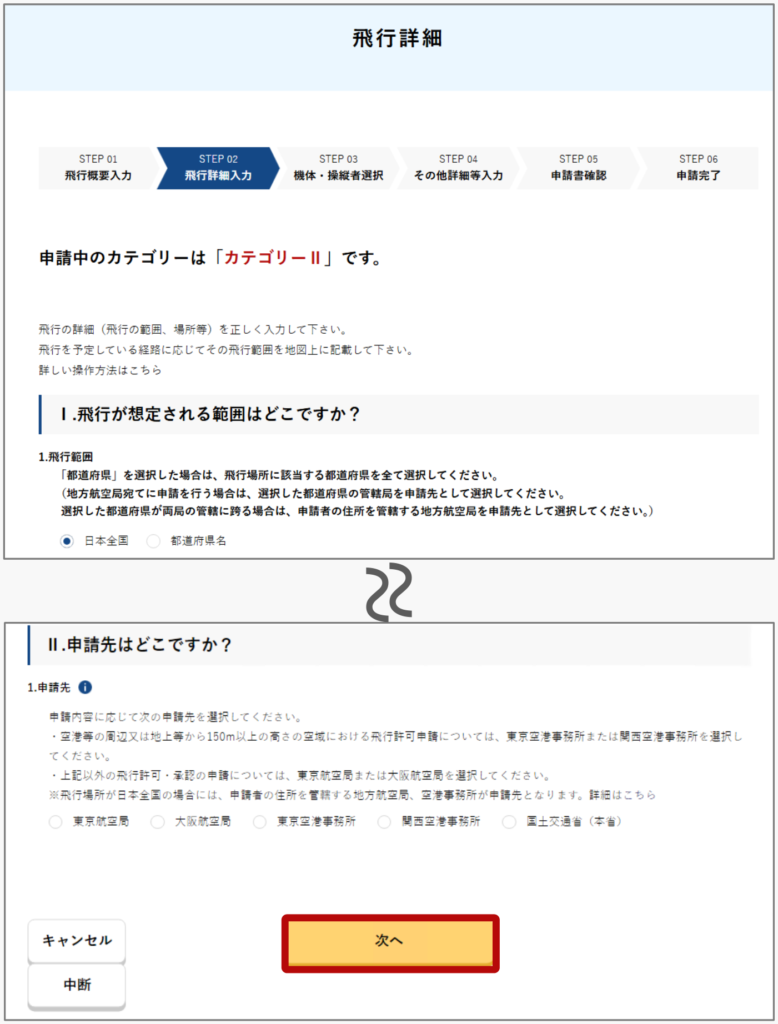
日本全国・長崎県内などの範囲を入力し、その範囲と住所に合う申請先を選びます。
出典:国土交通省・DIPS2.0操作マニュアル(P.01-44)。画面部分を抜粋。
今回のような申請では、原則として飛行場所を管轄する地方航空局が申請先です。日本全国など、東京航空局と大阪航空局の両方の管轄にまたがる場合は、申請者の住所を管轄する地方航空局へ提出します。
長崎県に住所がある方が、日本全国を対象に今回の包括申請をする例では、大阪航空局が申請先になります。空港等周辺や150m以上の規制空域の申請では宛先が異なるので、この例と混同しないでください。DIPS2.0・申請先の案内
手順6|申請に使う機体・操縦者と追加基準を確認する
画面11|機体を追加して、追加基準へ進む
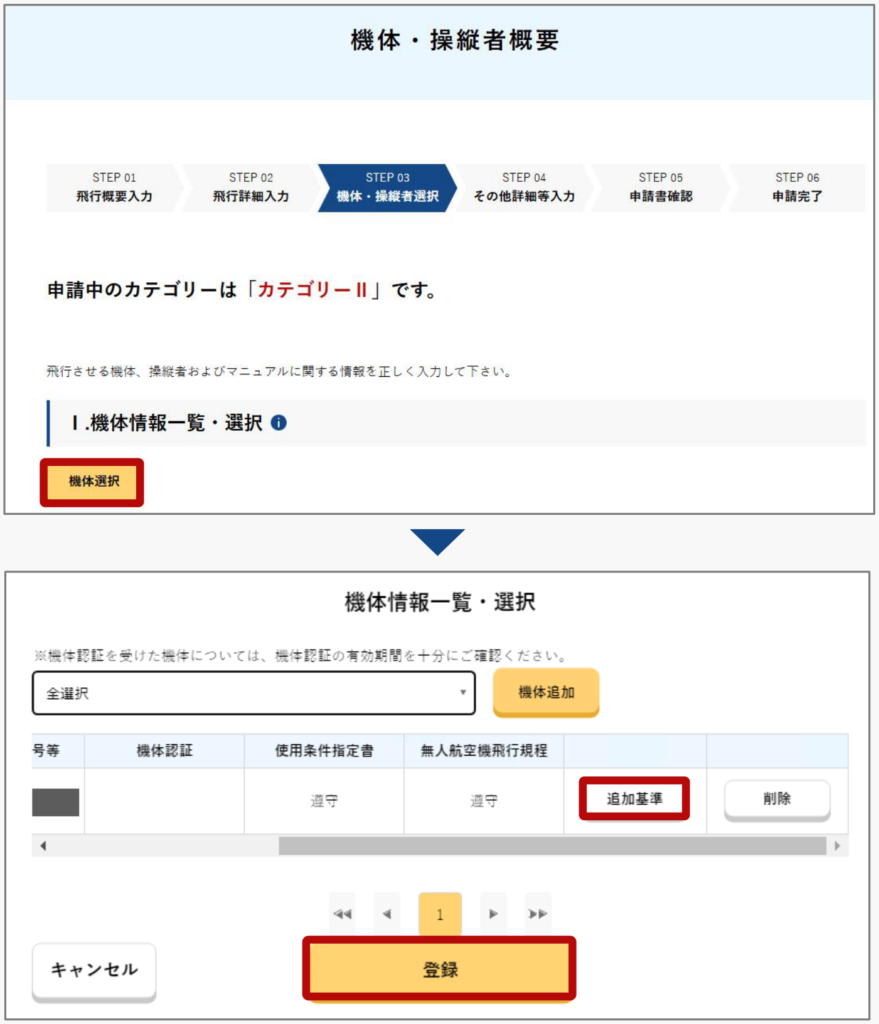
「機体選択」から対象機を追加します。各機体の「追加基準」も確認してください。
出典:国土交通省・DIPS2.0操作マニュアル(P.01-46)。画面部分を抜粋。
「機体選択」から対象機を選び、「機体追加」で申請に含めます。保有機を登録してあるだけでは、今回の申請にすべて含まれるとは限りません。使用する機体が申請一覧に入っているか確認してください。
続いて、各機体の「追加基準」を開きます。ボタンが見つからない場合は、一覧を右へスクロールしてみましょう。選択した飛行方法に応じ、必要な項目を確認して登録します。
同じように操縦者も選び、追加基準などを確認します。機体の機能と操縦者の経験、飛行マニュアルの内容が、ひとつの飛行計画として合っていることが大切です。
ここには見落としやすい操作があります。申請に機体を追加した後、元の機体情報を編集しても、作成中の申請書へ自動では反映されません。公式マニュアルでは、対象機を申請の一覧からいったん削除し、再追加して反映させるよう案内されています。操縦者情報についても、申請書側に最新情報が反映されているか確認しましょう。
資料の添付を求められたときは、その項目に対応した資料を用意します。ファイル形式や容量の上限は欄によって異なるため、画面の案内を確認してください。DIPS2.0操作マニュアル・新規申請のStep7
手順7|航空局標準マニュアル02を読み、使用するマニュアルを選ぶ
画面12|操縦者とマニュアルを確認する
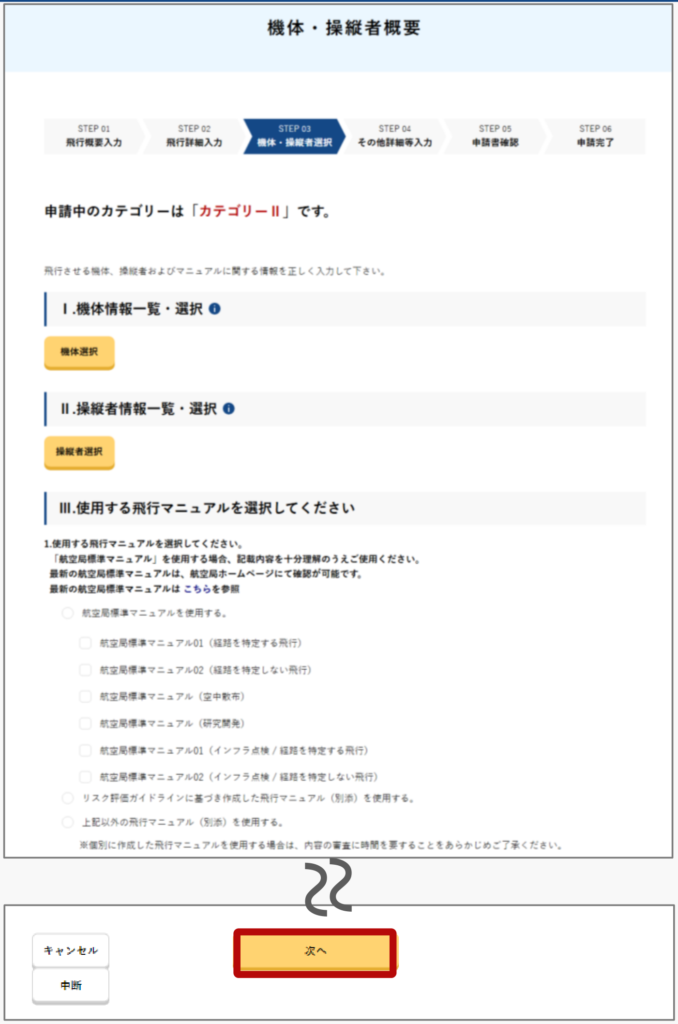
操縦者を選択し、飛行条件に合うマニュアルを選びます。この記事の例は標準マニュアル02です。
出典:国土交通省・DIPS2.0操作マニュアル(P.01-52)。画面部分を抜粋。
今回のように飛行場所を特定しない包括申請では、対象となる飛行内容に応じて「航空局標準マニュアル02」を選択します。
ただし、標準マニュアル02は、人口集中地区上空、夜間飛行、目視外飛行、人又は物件との距離30m未満の飛行など、定められた飛行に対応するものです。
また、インフラ点検などでは用途に応じた別の標準マニュアルも用意されています。申請する飛行内容に適合するマニュアルを選び、記載された安全対策を実際に実施できることが必要です。
標準マニュアルを選択しただけで、記載された安全対策が免除されるわけではありません。
標準マニュアルを選ぶと、申請時の添付を省略できる扱いがあります。ただし、読むことまで省略できるわけではありません。ここに書かれている点検、訓練、安全体制を、実際の飛行でも守る必要があります。
特に、第三者の上空を飛ばさないこと、必要な立入管理を行うこと、風雨への対応、道路や人が集まる施設の周辺での制限を確認してください。施設からの依頼など、条件付きの例外が書かれている箇所も、条件まで読むことが大切です。
「許可書に目視外とあるから、ひとりで遠くまで飛ばしてよい」とは判断できません。補助者の配置を他の措置に代えられる規定もありますが、飛行形態や個別の要件によって扱いが変わります。最初は、今回申請する補助者ありの体制を実行できる計画にしておきましょう。航空局標準マニュアル02
手順8|保険・緊急連絡先・許可書の受取方法を入力する
画面13|保険・連絡先・受取方法を入力する
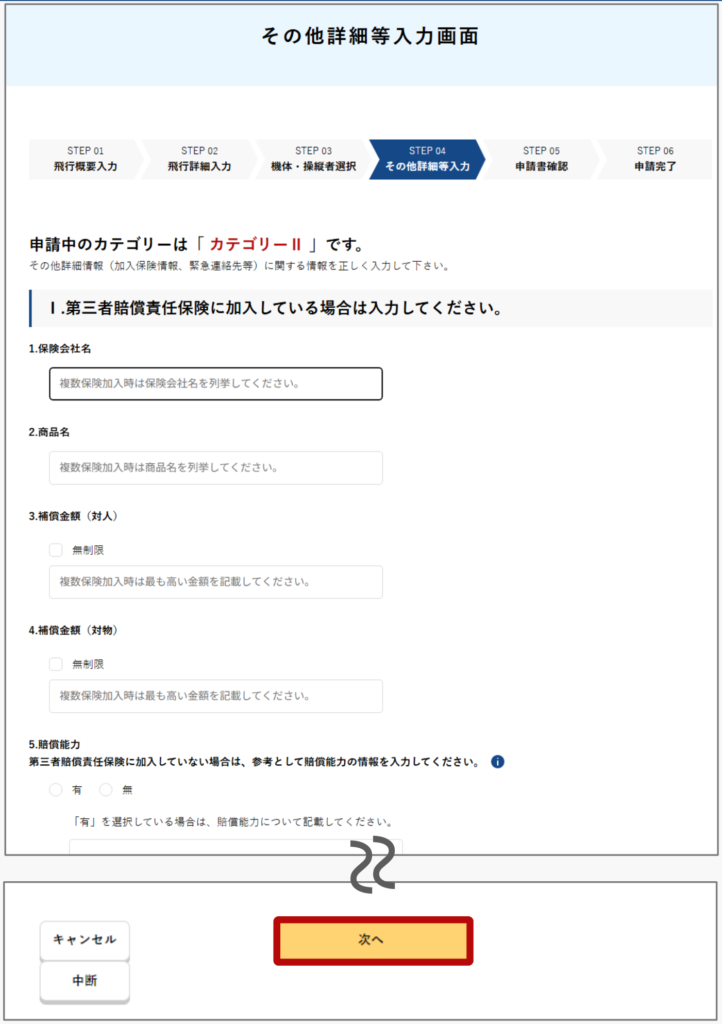
保険証券を見ながら入力し、緊急連絡先と電子許可書の選択も確認します。
出典:国土交通省・DIPS2.0操作マニュアル(P.01-53)。画面部分を抜粋。
「その他詳細情報等」の画面で、保険の加入状況や緊急連絡先などを入力します。保険の証券を手元に置き、保険会社名、商品名、対人・対物の補償金額を確認しましょう。
総重量25kg以上の機体で、対象となるカテゴリーⅡの許可・承認を申請する場合には、第三者賠償責任保険への加入が必要です。この記事の25kg未満の例とは条件を分けて考えてください。国土交通省・保険加入に関する案内
緊急連絡先には、事故などが起きた際に操縦者と連絡が取れる氏名と電話番号を入力します。普段つながらない番号を記載していないか、ここでも確認しておきましょう。
許可書の形式は、電子許可書を選ぶとDIPS上で受け取れます。紙を選んだ場合には返信用封筒の郵送が必要になるため、受取方法の案内も確認してください。DIPS2.0操作マニュアル・新規申請のStep8
手順9|申請書を確認し、提出する
入力が終わったら、作成された申請様式と別添資料を開いて読み返します。画面で選択したつもりでも、申請書へ意図どおり反映されているかは、最後に確認しておきたいところです。
- 使用する機体と操縦者が、漏れなく含まれているか
- 飛行目的、飛行方法、期間、範囲が計画と合っているか
- 申請先を間違えていないか
- 追加基準の回答と、安全対策が矛盾していないか
- マニュアルの条件を実際の現場で守れるか
- 添付資料が読める状態で、連絡先にも誤りがないか
画面14|確認して申請する
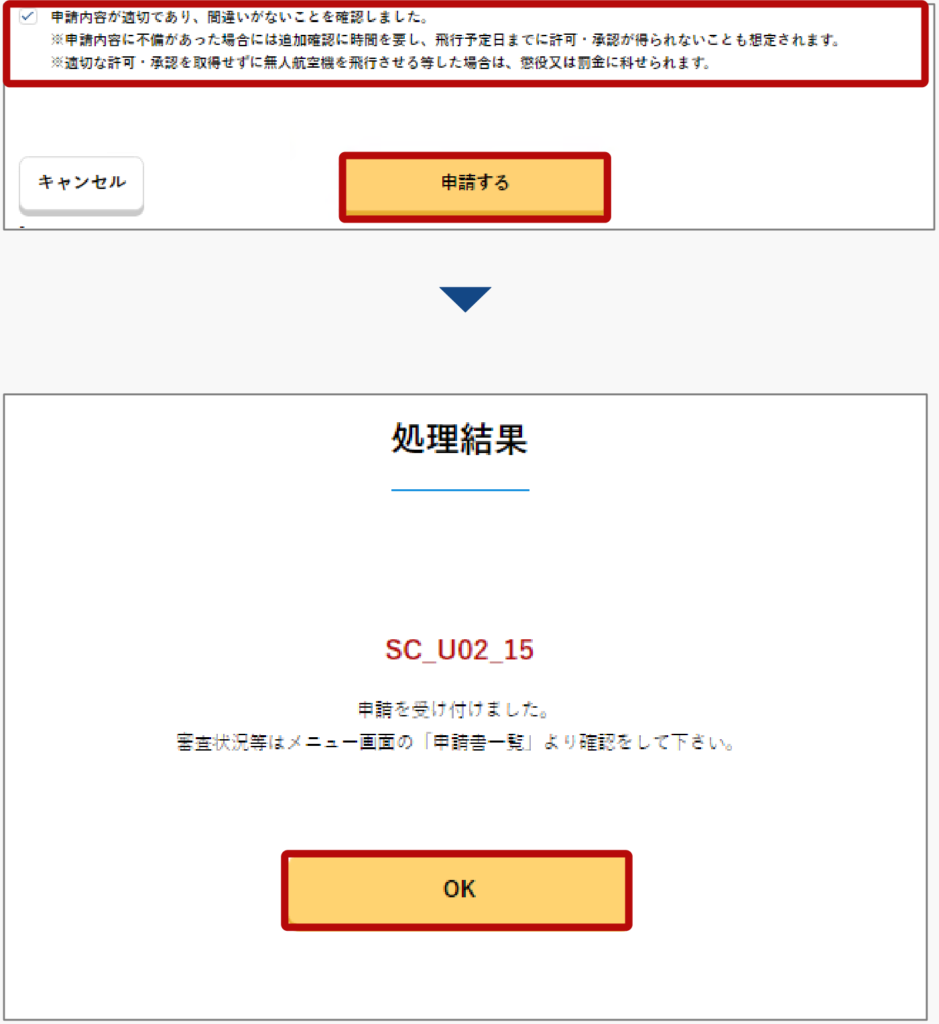
申請書と別添資料を読み返したうえで、確認欄にチェックし、「申請する」を押します。
出典:国土交通省・DIPS2.0操作マニュアル(P.01-56)。画面部分を抜粋。
確認を終えたら、内容確認のチェックを入れて「申請する」へ進みます。一時保存しただけでは提出されていません。申請書一覧で、送信後の状態を確認しましょう。
申請書類は、飛行開始予定日の少なくとも10開庁日前までに、不備のない状態で提出します。これは土日・祝日を除いた日数で、国土交通省は3〜4週間程度の余裕を持つよう案内しています。「来週の撮影に間に合わせたい」と慌てないよう、初めての申請は早めに準備してください。国土交通省・申請の際の注意事項
手順10|補正に対応し、許可書を受け取る
提出後は、登録メールとDIPSの申請状況を確認します。修正が必要な場合は、補正の指示が届くことがあります。
画面15|補正の指示を読む
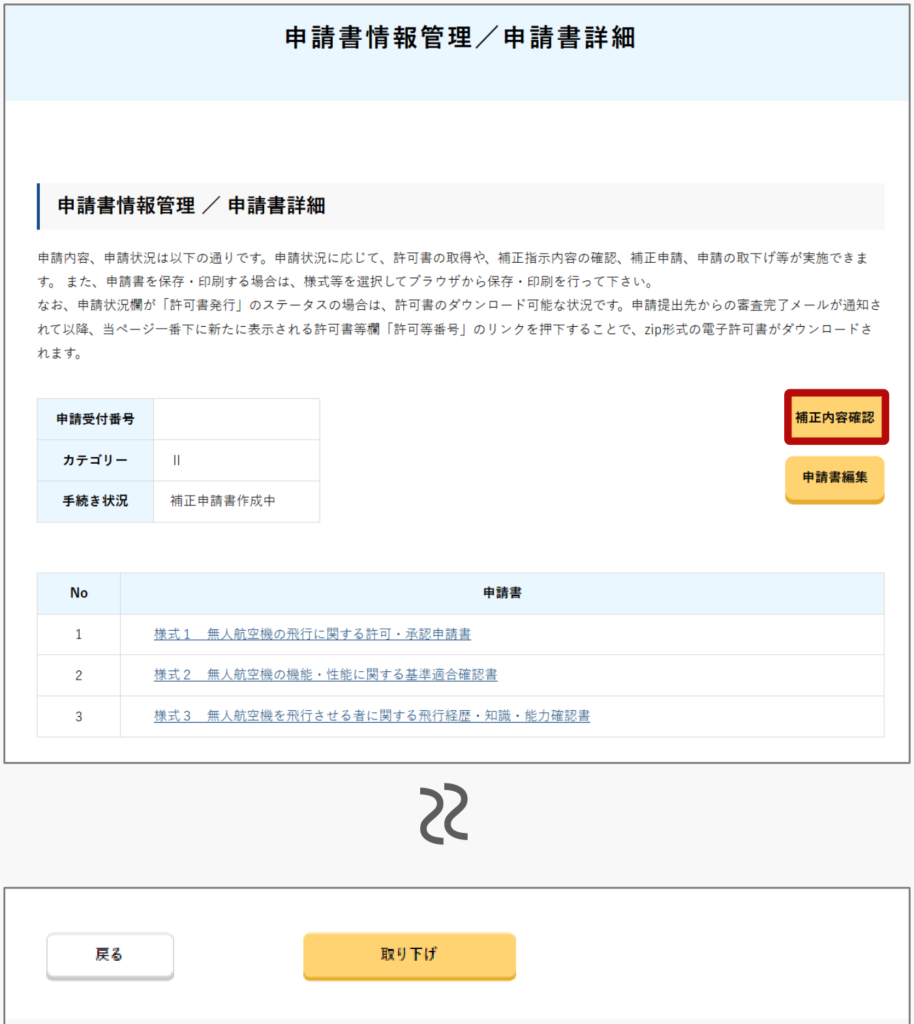
対象申請の「補正内容確認」を開き、修正を求められた箇所を確認します。
出典:国土交通省・DIPS2.0操作マニュアル(P.07-10)。画面部分を抜粋。
補正が来ても、それだけで不許可になったという意味ではありません。「申請書一覧」から対象申請を開き、「補正内容確認」で指示を読みます。通常は「申請書編集」から必要な箇所を直し、再提出します。申請者情報など、修正内容によっては別の操作が必要なので、公式マニュアルの「07.補正指示内容確認・補正申請方法」も確認してください。保存だけで終えず、修正後の提出まで進めたか確認してください。
画面16|申請書を修正する
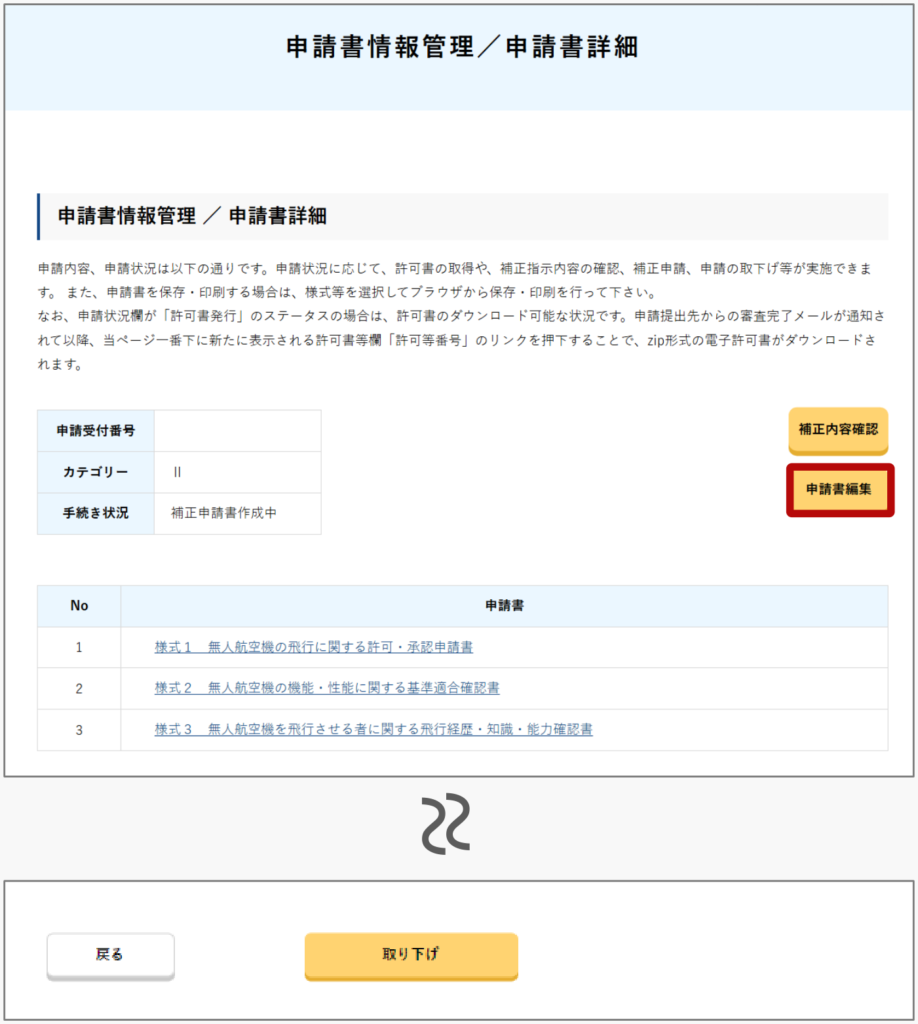
通常は「申請書編集」から修正します。取り下げは別の操作なので押し間違えないようにしましょう。
出典:国土交通省・DIPS2.0操作マニュアル(P.07-13)。画面部分を抜粋。
指示の意味が分からない場合は、申請番号と該当箇所を整理し、審査担当へ確認しましょう。画面操作の問題なら、DIPSの操作マニュアルやヘルプデスクも確認先になります。
画面17|許可書の確認画面へ進む
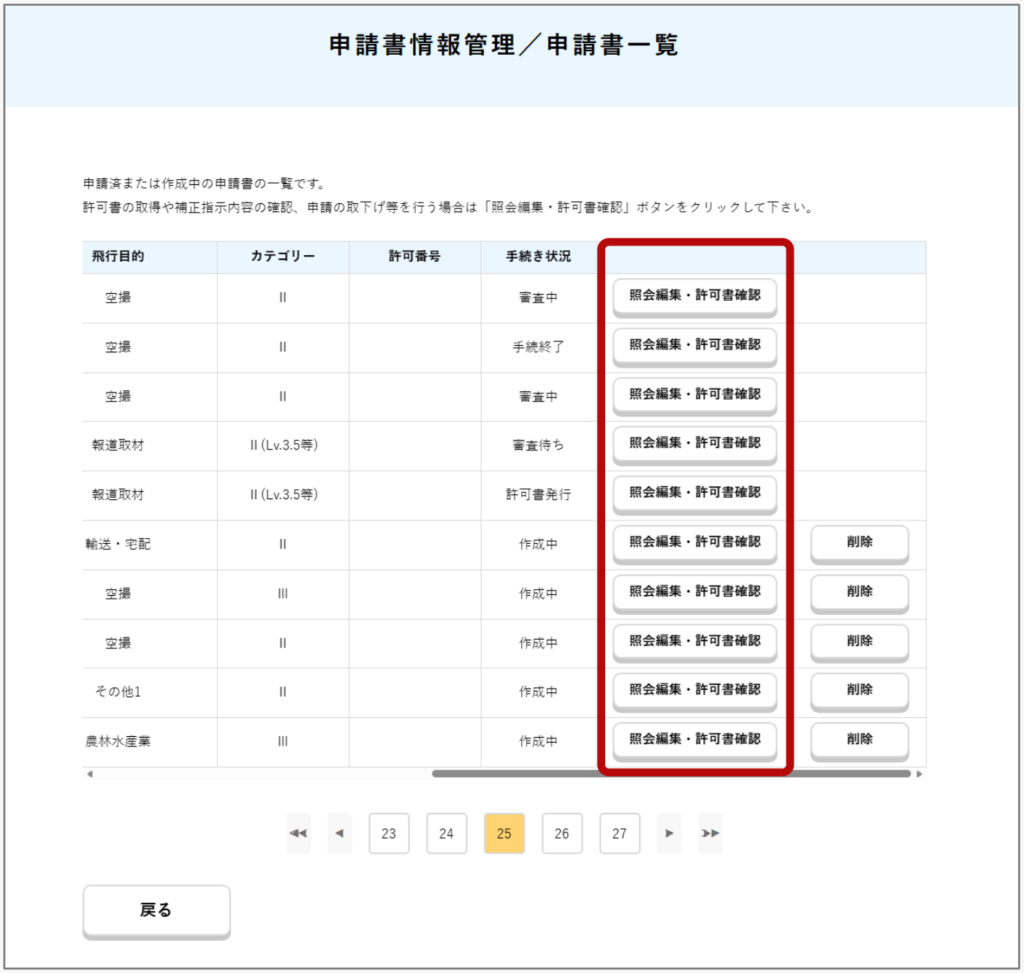
申請書一覧を右へスクロールし、「照会編集・許可書確認」を押します。
出典:国土交通省・DIPS2.0操作マニュアル(P.09-9)。画面部分を抜粋。
審査が完了し、電子許可書が発行されたら、「申請書一覧」で対象申請の「照会編集・許可書確認」を開き、許可書のリンクからダウンロードします。ボタンが見えない場合は一覧を右へスクロールしてください。電子許可書はZIP形式なので、展開して内容を確認します。メールが届いたことだけで判断せず、許可書の期間、対象機体、操縦者、許可・承認された事項と条件を確認してください。申請した内容がすべて認められたと、読む前から決めつけないようにしましょう。DIPS2.0操作マニュアル・補正申請/許可書のダウンロード
画面18|電子許可書をダウンロードする
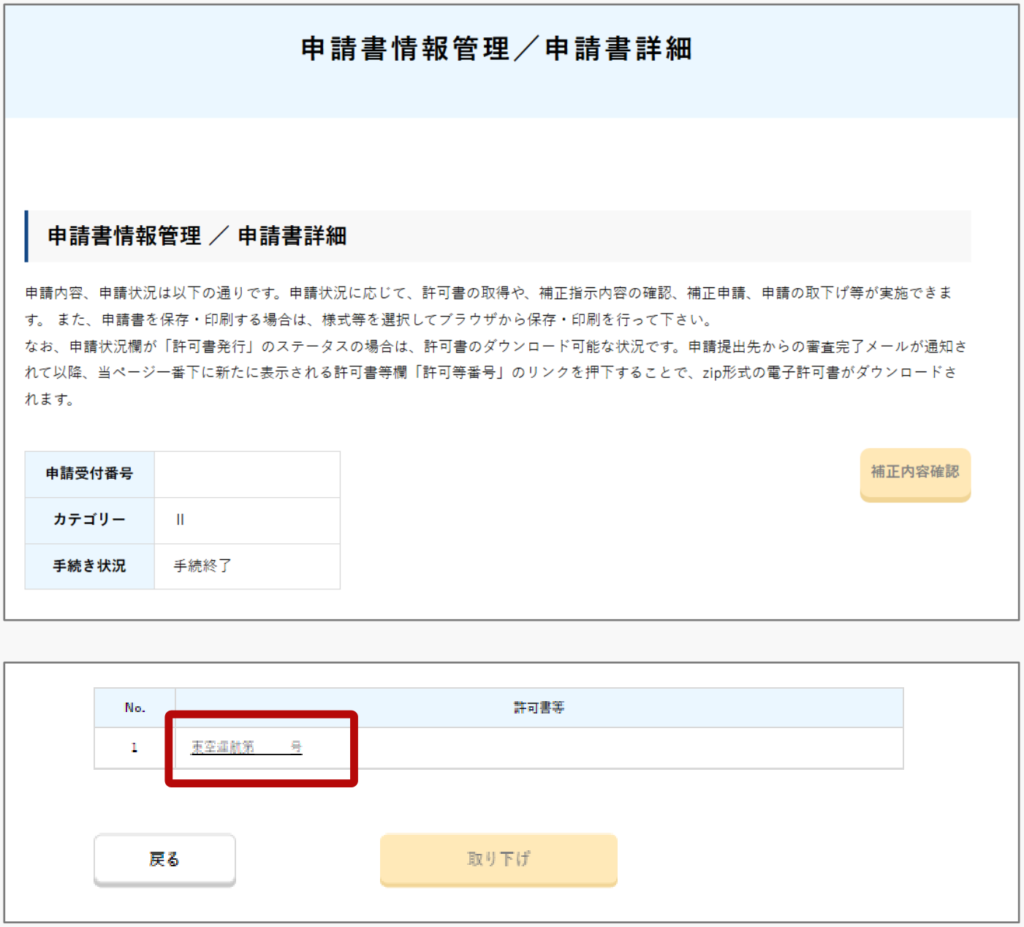
許可書のリンクを開きます。ZIPを展開し、有効期間と許可の内容を確認してください。
出典:国土交通省・DIPS2.0操作マニュアル(P.09-10)。画面部分を抜粋。
許可が取れたら、最初の飛行前にすること
ドローンの飛行許可・承認を取得しても、それだけですべての場所や条件で飛行できるわけではありません。
特定飛行を行う場合は、原則として事前にDIPS2.0で飛行計画を通報する必要があります。また、飛行日誌を備え、日常点検記録や飛行記録などを適切に作成・管理することも義務付けられています。
さらに、実際の飛行前には次の事項も確認しましょう。
- 許可・承認書に記載された飛行範囲や条件
- 飛行場所の規制や施設管理者との必要な調整
- 気象状況や周囲の安全確認
- 機体・バッテリーなどの飛行前点検
- 必要な立入管理措置や補助者の配置
包括申請は、個々の飛行で必要となる安全確認や手続きを省略するものではありません。
許可・承認の取得後も、航空法や航空局標準マニュアル、許可・承認書の条件に従って、安全な飛行を行いましょう。
現場では、土地や施設の利用条件、必要な管理者との調整、条例なども確認します。飛行直前には緊急用務空域の指定、天候、周囲の人や車、補助者との連絡方法を見直してください。
初めての包括申請で迷いやすいこと
国家資格がないと申請できませんか?
国家資格を持っていなくても、ドローンの飛行許可・承認を申請することは可能です。ただし、申請する飛行内容に応じた操縦能力や安全体制などの基準を満たす必要があります。
また、国家資格を持っていれば、すべての飛行が自由にできるわけではありません。
一方、総重量25kg未満の機体を使用し、人口集中地区上空、夜間、目視外、人又は物件から30m未満の飛行を行う場合には、機体認証と操縦者技能証明を取得し、立入管理措置や必要な安全対策を講じることで、許可・承認申請が不要になる制度もあります。
国家資格の有無だけで判断せず、機体の認証状況や飛行内容も含めて確認しましょう。
10時間飛ばしたら、必ず許可が取れますか?
飛行時間だけで決まるものではありません。必要な知識・操縦能力や安全体制なども審査されます。国土交通省は、10時間に満たない場合でも認められた例を公開していますが、個々の条件があるため、初心者全員に当てはまる扱いではありません。国土交通省・飛行経歴10時間未満の許可承認例
新しい機体を買ったら、そのまま使えますか?
機体登録を追加しただけで、取得済みの許可書へ新しい機体が自動追加されることはありません。操縦者を増やす場合も同様です。変更申請や新規申請など必要な手続きを確認し、許可の対象となる前に、その許可を使って飛ばさないようにしてください。
申請中なら、先に飛ばしてもよいですか?
許可・承認が必要な飛行は、申請中というだけでは行えません。許可書が発行され、その飛行が有効期間と条件に含まれることを確認してから実施します。更新時も、古い許可の期限が切れれば、新しい許可が出るまで空白期間が生じる可能性があります。
ひとつずつ確認すれば、申請の流れは見えてくる
初めての包括申請では、画面の言葉に戸惑う場面もあると思います。そんなときは、「何のために飛ばすのか」「誰が、どの機体で飛ばすのか」「どうやって周囲の安全を守るのか」に戻って整理してみてください。
入力を終えることだけを目標にせず、書いた内容を現場で実行できるかまで確認する。その積み重ねが、許可取得後の落ち着いた飛行準備につながります。
まずは機体の説明書と飛行記録をそろえ、DIPSの機体情報と操縦者情報から確認してみましょう。分からない項目は無理に埋めず、公式資料や担当窓口で確かめながら進めてください。